ポラロイドフォトプリンターを上手に使う方法
携帯電話には、二度と見ることのない何千もの画像が保存されています。小さなプリントは状況を変えます。テーブル越しに手渡されたり、スタジオの壁にクリップで留められたり、バースデーカードに挟まれたり、ノートの中にしまわれたりします。ポラロイドフォトプリンターを上手に使うとは、画像を単なるファイルとしてではなく、オブジェクトとして扱うことです。
それこそが、ポケットサイズのポラロイドプリンターの魅力です。携帯電話で撮影する自由さを保ちつつ、インスタント写真に個人的な感覚を与える忍耐、質感、そして小さな不完全さを取り戻します。プロセスはシンプルですが、最高の仕上がりを得るには、プリントボタンを押す前にいくつかの意図的な選択をすることが重要です。
適切なポラロイドHi-Printプリンターとフィルムから始めましょう
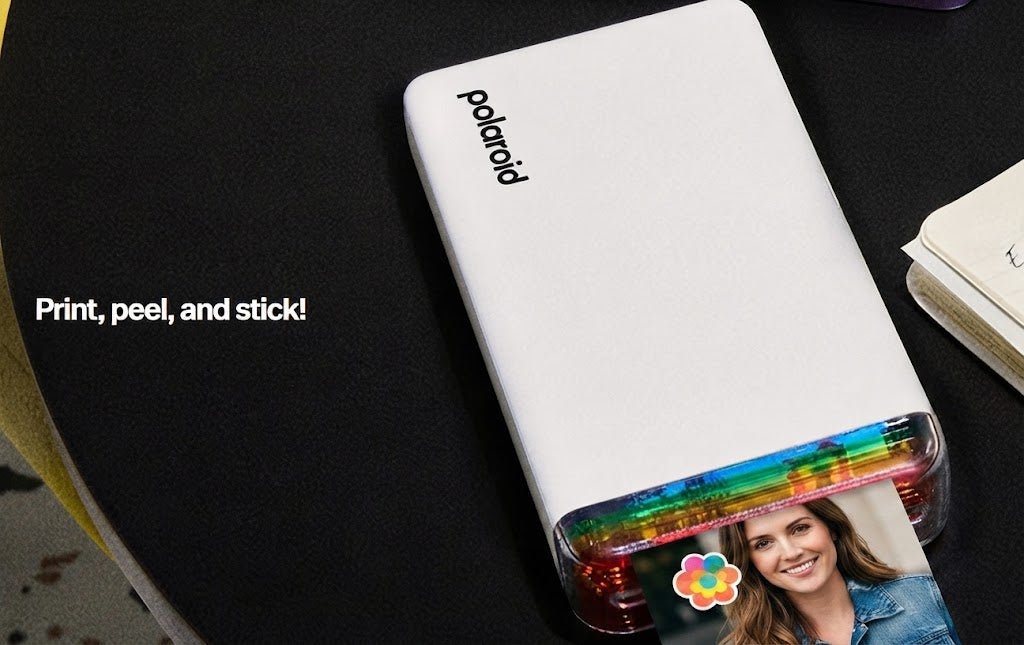
ポラロイドプリンターは、さまざまな種類のクリエイティブなルーティンに合わせて設計されています。 Polaroid Hi-Print のようなコンパクトモデルは、携帯電話から高速で洗練された2x3インチのプリントを作成するために作られています。その昇華型印刷プロセスは、保護仕上げと、従来のインスタント
Polaroid Labは異なるアプローチを取ります。デジタルファイルを直接印刷するのではなく、スマートフォンからの画像をフルサイズの Polaroid i-Type
作成したいものに基づいて選択してください。Hi-Printは、鮮明で持ち運び可能な記念品に適しています。Labは、クラシックなPolaroidのスケールと視覚的言語を持つ本物の
最初のセッションの前に、プリンターを完全に充電し、正しい用紙カートリッジまたは
スマートフォンからPolaroidポケットプリンターを使用する方法
ペアリングは通常、Hi-Printのセットアップと印刷にはhi printアプリで、その他の互換性のあるデバイスにはPolaroidアプリでBluetoothを介して行われます。プリンターの電源を入れ、アプリを開き、デバイスを選択し、スマートフォンまたはiPhoneのフォトライブラリにアクセスするための要求された権限を許可してください。接続後、画像を選択し、アプリのトリミングツールを使用してプリンターのアスペクト比に合わせることで、印刷前に重要な詳細が失われないようにしてください。
この最後のステップは、見た目以上に重要です。 スマートフォンで撮影した写真は通常、縦長または横長の長方形で作成されますが、 インスタントプリント形式 には独自の比率があります。急いでトリミングすると、手が切れたり、顔が端に寄りすぎたり、被写体が窮屈に感じられたりすることがあります。フレームに少し時間をかけてください。最も印象的なプリントは、含めないことを決めたものから始まることがよくあります。
Hi-Printの場合、アプリが画像の印刷パスをガイドします。また、アプリを使用すると、ジョブの確認、再試行、またはキャンセルを行うことができ、便利なプリント管理機能が追加されます。プリンターは安定した場所に置き、用紙が出入りしている間は引っ張らないでください。階層的なカラープロセスには少し時間がかかり、これに干渉するとプリントが損傷したり、紙詰まりの原因になったりする可能性があります。
Polaroid Labプリントの場合、アプリのキャリブレーション指示に従い、指示通りにスマートフォンをプリンターに伏せて置いてください。アナログ
画面ではなく、印刷品質のために編集する
スマートフォンのディスプレイは明るく、彩度が高く、寛容です。物理的なプリントは表面が小さく、光との関係が異なり、プリント用に編集することで、画面で見るよりも鮮やかさやディテールを向上させることができます。インスタント
可能な限り、クリーンな元の画像から始めてください。適切な照明で撮影され、高解像度ファイルで、被写体と背景が明確に分離されており、焦点が一つに明確に定まっている写真は、最も良く表現される傾向があります。明るい色と良好なコントラストは、くすんだ低コントラストのショットよりもインスタント
ディテールが黒に埋もれて見えなくなる場合は、シャドウをわずかに持ち上げてください。白いシャツ、空、またはランプが質感を失っている場合は、明るすぎるハイライトは下げてください。露出は、画面の明るさだけでなく、プリント出力も考慮して調整してください。彩度は控えめにしてください。明るさ、コントラスト、彩度を少し上げるのは効果的ですが、重いフィルターは細部を消してしまうことが多いため避けるべきです。代わりに、小さな編集で試してみてください。少しの暖かさやコントラストは画像に存在感を与えますが、やりすぎると肌の色や繊細な表面が不自然に見えることがあります。アプリ外でコンピューターやスマートフォンで編集する場合、約300 DPIでファイルを準備すると、特にPolaroid Labでの出力において印刷品質の向上に役立ちます。
Polaroid Labでは、出力が
ボーダーに仕事をさせましょう
白いフレームは構図の一部であり、空白ではありません。よりバランスの取れた結果を得るために、重要な詳細を下端ぎりぎりに配置することは避けてください。被写体の周囲に少し余白を取り、可能な限り均等な余白を設けることで、プリントに縁やフレームのデザインが施された際に、より意図的に見えることがよくあります。また、トリミングは重要な詳細を窮屈にすることなく、フレームをきれいに満たすようにしてください。
壁、アルバム、またはイベントテーブル用に複数のプリントを作成する場合、共通の視覚的アイデアを使用してください。例えば、類似した色、一貫したトリミング、一連のクローズアップ詳細、または6つのフレームで語られる一日などです。一貫したテンプレートや共有されたスタイルは、セット全体にまとまりを持たせるのに役立ちます。新しいテンプレートを試す場合は、フルセットを印刷する前にサイズを確認してください。画像が互いに語りかけるとき、コレクションはより熟考されたものに感じられます。
大切な瞬間をプリントに
すべて良いスマホ写真が物理的なバージョンを必要とするわけではありません。紙と
ディナーでの何気ない一枚は、封筒にそっと入れれば感謝のメッセージになります。新しいアパートの写真は、周囲の空間が変化していく間もデスクの上に置かれ続けます。コンサートの画像、週末の旅行、日だまりで眠る犬、笑っている途中の友人といった写真は、カメラロールのサムネイルとしてよりも、プリントとしての方がより重みを持つことができます。なぜなら、物理的なプリントは記憶への感情的なつながりを深め、画面上で同じ画像をスクロールして通り過ぎるだけでは得られない方法で、笑顔や懐かしさを引き起こすことができるからです。
ポラロイドプリンターは集まりでも活躍します。なぜなら、その場で思い出を印刷でき、共有する行為をイベントの一部に変えることができるからです。印刷された写真はすぐに共有できるため、友人はプリントが出てくるのを見て一緒に反応し、その後すぐにボードに貼ったり、手渡しで回したりできます。それも楽しみの一部です。小さなペントレイ、ゲストブック、そして完成したプリントを置くための明確な場所を用意してください。人々は、サインしたり、交換したり、持ち帰ったりできるプリントを楽しむために写真家である必要はありません。特に大切な人々と一緒に、ゲストブックに入れたり、コラージュにしたり、飾ったりする場合でも同様です。
ギフトには、無作為に積み重ねるのではなく、少量のプリントをシンプルなアイデアと組み合わせてください。共有した旅行からの5枚の画像、1年かけて撮影したポートレートのセット、またはお気に入りの街角の視覚的な記録を試してみてください。その後、アプリのクリエイティブ機能を使用して、より洗練されたプレゼンテーションのために、それらの配置方法やキャプションのパーソナライズに少し創造性を加えてください。フォーマットは小さいですが、そのジェスチャーは小さく感じられません。また、たくさん印刷する予定がある場合は、パーティーや旅行の前に予備の用紙や消耗品を用意しておくと役立ちます。
写真を大切な思い出として扱う
刷りたてのプリントは、少しの注意が必要です。Hi-Print写真の場合、プリントをあまり触る前にプロセスが完全に終了するのを待ってください。また、色の劣化を防ぐため、プリントの端を持ってください。完成した画像には保護層がありますが、直射日光、過度の熱、湿気を避けて保管すると、最高の状態を保てます。
Polaroid Labで作成されたインスタント
長期保存には、アルバム、アーカイブボックス、アーカイブスリーブ、または直射日光の当たらない展示エリアを使用してください。スリーブはプリントを汚染物質から保護するのに役立ちます。粘着コーナー、クリップ、マスキングテープを使用すると、プリントを壁に永久に固定することなく、簡単に交換できます。完成したプリントは、色褪せを抑えるため、直射日光や湿気を避けて保管してください。余白に書き込む場合は、にじまないペンを使用し、日付、場所、名前、または記憶に残る一行など、簡潔なメモに留めてください。また、簡単に識別できるよう、箱やアルバムには日付を付けてください。適切な保管をすれば、プリントは何十年も長持ちしますので、損傷の初期兆候がないか時々確認してください。
よくある問題とより良い解決策
プリントが暗すぎる場合は、一度にすべての設定を上げるのではなく、まず元の写真をわずかに明るくすることから始めてください。筋やほこりの斑点が繰り返し現れる場合は、プリンターヘッドをクリーニングしてください。顔色が過度に暖かく見えたり、色が派手に感じられる場合は、彩度と色温度を少しずつ下げてください。全てのセットを印刷する前に、テスト画像を1枚印刷してください。
プリンターが接続できない場合は、Bluetoothが有効になっていることを確認し、アプリを一度閉じてから再度開き、プリンターのバッテリーが十分にあることを確認してください。携帯電話が以前のデバイスに接続しようとし続ける場合、古いBluetoothペアリングを削除することも役立ちます。Polaroid Labのキャリブレーションに使用するスマートフォンの画面が汚れているように見える場合は、印刷する前に柔らかいマイクロファイバークロスでディスプレイを清掃してください。用紙送りの問題が発生した場合は、正しいカートリッジを使用していること、およびそれがきれいに装着されていることを確認してください。用紙を無理にプリンターに戻さないでください。
より微妙な問題は、同じ画像をあまりにも多くのバージョンで印刷してしまうことです。インスタントプリントは、厳選された状態を保つときに最も満足感が得られます。新しいトリミングや編集を学ぶ際は、テストを行ってください。そうすれば、より多くのコピーを作成する前に結果を確認できます。そして、最終的なプリントをその価値があるものとして残してください。まずテストを行うことで、無駄な再プリントを減らし、費用を節約できます。
ポラロイドフォトプリンターは、すべての画像を完璧に見せるために再現するものではありません。それは、フィードを超えて生きる価値のあるいくつかの画像を選ぶことです。あなたの壁に、友人の手に、あるいは何年も後に開くであろう本の中に。