如何有效使用拍立得相片印表機
手機裡儲存著數千張您可能再也見不到的影像。一張小小的照片能改變這一切:它可以在餐桌上傳閱,夾在工作室的牆上,塞進生日卡片裡,或珍藏在筆記本中。善用拍立得相片印表機,就是將影像視為一個實體物件,而不僅僅是另一個檔案。
這就是袖珍型拍立得印表機的魅力所在。它保留了手機拍攝的自由,同時帶回了即時攝影所特有的耐心、質感和微小的不完美,讓照片更具個人風格。操作過程很簡單,但要獲得最佳效果,您需要在按下「列印」之前做出一些有意識的選擇。
從選擇合適的 Polaroid Hi Print 印表機和相紙開始
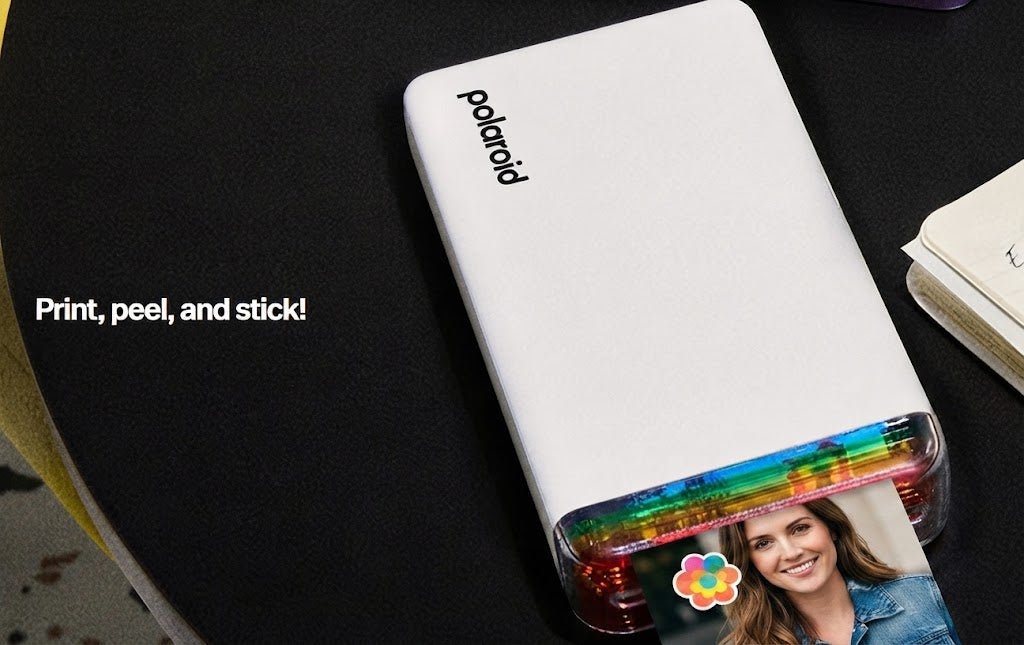
拍立得印表機專為不同類型的創意日常而設計。像 Polaroid Hi-Print 這樣的輕巧型號,專為從手機快速列印出精美的 2x3 英寸照片而打造。其熱昇華工藝製作出帶有保護塗層的照片,並擁有比經典即時
The Polaroid Lab 則採取了不同的途徑。它並非直接列印數位檔案,而是將您手機中的影像曝光到全尺寸的 Polaroid i-Type
根據您想要製作的物品來選擇。Hi-Print 適合製作清晰、便攜的紀念品。當您想要一張具有經典 Polaroid 尺寸和視覺語言的真實
首次使用前,請將打印機充滿電,安裝正確的相紙匣或
如何從手機使用 Polaroid 口袋打印機
配對通常透過藍牙在 Hi-Print 應用程式中進行,用於 Hi-Print 設定和打印,或透過 Polaroid 應用程式用於其他兼容設備。打開打印機,開啟應用程式,選擇您的設備,並允許所請求的權限以存取您手機或 iPhone 上的照片庫。連接後,選擇一張圖片並使用應用程式的裁剪工具來匹配打印機的長寬比,這樣在打印前您就不會丟失重要細節。
這最後一步比看起來更重要。手機照片通常是高或寬的矩形,而 即時列印格式 有其獨特的比例。倉促的裁剪可能會切掉一隻手,將臉部移得離邊緣太近,或讓主體感覺擁擠。給畫面一點時間。最出色的列印作品往往始於您決定不包含的內容。
對於 Hi-Print,應用程式將引導圖像完成其列印過程。如果您想審查、重試或取消列印作業,應用程式還提供更多控制權,這增加了實用的列印管理控制功能。請將印表機放置在穩固的表面上,並且在紙張進出時不要拉扯。分層著色過程需要一些時間,干擾它可能會損壞列印品或導致卡紙。
對於 Polaroid Lab 列印,請遵循應用程式的校準說明,並按照指示將手機螢幕朝下放置在印表機上,因為要充分利用拍立得進行類比
為印刷品質編輯,而非螢幕顯示
手機螢幕明亮、飽和且寬容。實體印刷品表面較小,與光的關係也不同,針對印刷進行編輯可以比螢幕顯示更能提升色彩鮮豔度和細節。即時
盡可能從清晰的原始圖像開始。在適當光線下拍攝、具備高解析度檔案、主體與背景之間有清晰分離,並有一個明顯焦點的照片,通常能呈現最佳效果。請選擇高品質、高對比度的圖像作為起點,因為鮮豔的色彩和良好的對比度通常在即時
如果細節消失在黑色中,請輕微提升陰影。如果白色襯衫、天空或燈光正在失去紋理,請調低過於明亮的高光,並在調整曝光時考慮印刷輸出,而非僅僅螢幕亮度。飽和度請保持適度。適度提高亮度、對比度和飽和度會有所幫助,但應避免使用過重的濾鏡,因為它們通常會抹去細節,因此請嘗試進行微調。些許暖色調或對比度可以賦予圖像生命力;過多則可能使膚色和細微表面看起來不自然。如果您在應用程式之外,於電腦或手機上編輯,將檔案準備為約 300 DPI 有助於提升列印品質,特別是對於 Polaroid Lab 輸出。
使用 Polaroid Lab 時,請接受輸出結果是
讓邊框發揮作用
白色邊框是構圖的一部分,而非空白空間。為了獲得更平衡的效果,請避免將重要細節緊貼底部邊緣。主體周圍留出一些空間,並盡可能保持相等的留白,一旦印刷品有了邊框和相框設計,通常會顯得更有意圖,且裁切應仍能乾淨地填滿相框,而不會擠壓重要細節。
如果您正在為牆壁、相簿或活動桌製作多張印刷品,請使用一個共同的視覺理念:相似的顏色、一致的裁切、一系列特寫細節,或以六個畫面講述一天的故事。一致的模板或共享的風格也能幫助整套作品感覺更具凝聚力,如果您嘗試新模板,請在印刷整套作品前檢查尺寸。當圖像彼此呼應時,整個系列會顯得更具巧思。
印製值得珍藏的時刻
並非所有好的手機照片都需要實體版本。紙張和
一張晚餐的抓拍,當它被放入信封時,就變成了一張感謝卡。一張新公寓的照片可以放在桌上,隨著周圍空間的變化。一張演唱會照片、一次週末旅行、一隻在陽光下睡著的狗,或是一個朋友開懷大笑的瞬間,作為實體照片比作為相機膠卷中的縮圖更有份量,因為實體照片能加深與記憶的情感連結,並能觸發笑容和懷舊之情,這是螢幕上滑過同一張圖片通常無法做到的。
拍立得印表機在聚會中也表現出色,因為它們讓您可以在現場打印回憶,並將分享的行為變成活動的一部分。沖印照片可以即時分享,讓朋友能一起觀看照片印出並共同反應,然後立即將它們貼在板上或傳閱,這也是樂趣的一部分。擺放一小盤筆、一本留言簿,以及一個清晰的空間放置完成的沖印照片。人們無需成為攝影師也能享受沖印照片的樂趣,他們可以簽名、交換或帶回家,尤其與最重要的人一起,無論是將其放入留言簿、拼貼畫或展示出來。
作為禮物,將少量沖印照片與一個簡單的點子搭配,而非隨意堆疊。試著選取一次共同旅行的五張照片、一年內拍攝的一組肖像照,或是一座城市中您最喜歡角落的視覺記錄,然後在排列方式或個性化標題上增添一點創意,利用應用程式的創意功能,呈現更精緻的展示。格式雖小,但心意不減,如果您預計會大量沖印,最好在派對或旅行前準備額外的相紙或耗材。
像對待珍藏品一樣處理照片
新印製的照片值得細心呵護。對於 Hi-Print 相片,請在過度觸摸照片之前,讓列印過程完全完成,並握住照片邊緣以避免顏色劣化。成品影像帶有保護層,但若要保持最佳外觀,仍應避免長時間陽光直射、過熱和潮濕。
透過 Polaroid Lab 製作的即時
為了長期儲存,請使用相簿、檔案盒、檔案套,或遠離陽光直射的展示區域,因為保護套有助於保護相片免受污染物侵害。
黏貼護角、夾子和和紙膠帶,讓您輕鬆輪換展示印刷品,無需永久固定於牆面。將完成的印刷品存放於遠離陽光直射和潮濕的環境中,以減少褪色。如果您在邊框上書寫,請使用不易暈染的筆,並保持筆記簡潔:例如日期、地點、姓名,或一句值得紀念的話。同時,在盒子或相簿上標註日期以便識別。妥善存放,印刷品可保存數十年,因此請偶爾檢查它們是否有早期損壞跡象。常見問題,更佳解決方案
如果印刷品看起來太暗,請先稍微調亮原始照片,而非一次性提高所有設定。如果持續出現條紋或灰塵斑點,請清潔打印頭。如果人臉看起來過於暖色或顏色過於鮮豔,請小幅度地降低飽和度和色溫。在印製整套影像前,請先列印一張測試影像,
如果印表機無法連接,請確認藍牙已啟用,關閉並重新開啟應用程式,並確保印表機電量充足。當手機持續嘗試連接到先前的裝置時,移除舊的藍牙配對也有助於解決問題。如果用於 Polaroid Lab 校準的手機螢幕看起來有污漬,請在列印前使用柔軟的超細纖維布清潔螢幕。若遇到進紙問題,請檢查您是否使用了正確的墨盒,並確保其已正確安裝。切勿強行將紙張塞回印表機。
更細微的問題是列印同一影像的過多版本。即時列印在保持選擇性時最令人滿意。在學習新的裁切或編輯技巧時,請先進行測試,以便在大量複製前審查結果,然後保留最終的成品,讓它成為值得珍藏的一張。先行測試可以減少浪費的重印,從而節省成本。
拍立得相片打印機的意義並不在於將每張影像都完美重現。它的意義在於選擇少數值得超越數位動態牆的影像 — 掛在您的牆上、握在朋友手中,或珍藏在您多年後才會翻開的書中。